适合谁看
第一次使用网站的试用同学、需要快速了解功能分布的同学,以及想知道入口在哪的管理员。
第一次使用网站的试用同学、需要快速了解功能分布的同学,以及想知道入口在哪的管理员。
首页总览 → 注册登录 → 问题广场 → 提问回答 → 资料库 → 我的主页 → 开发者面板。
当前站点仍在试运行,请尽量不要上传敏感隐私内容;如果发现异常,建议及时截图反馈。
首页会展示试运行公告、主导航、常用入口和当前开放能力,适合第一次使用时快速认识网站结构。
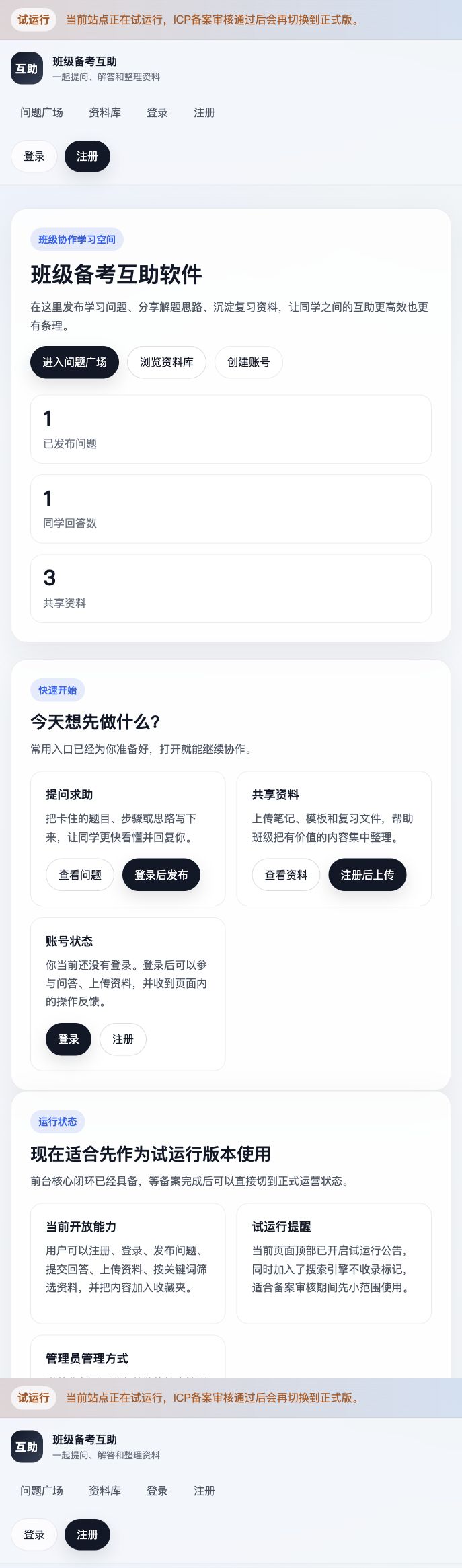
顶部公告会说明当前站点处于试运行阶段。
你可以从导航直接进入问题广场、资料库、登录和注册页面。
首页中部的快速开始区域,整理了最常用的入口。
第一次使用建议先注册,再登录。登录后你才能发布问题、提交回答、上传资料和使用收藏夹。
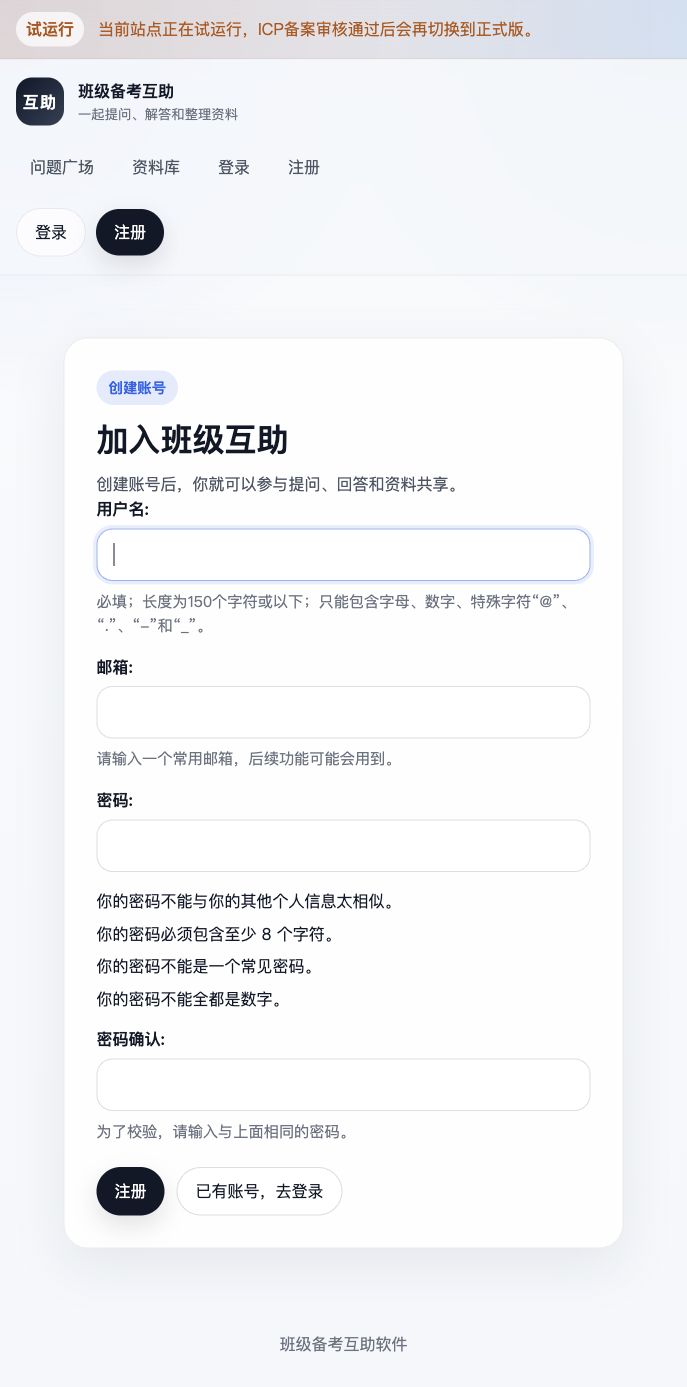
注册时需要填写用户名、邮箱、密码和密码确认。
用户名会显示在你发布的问题、回答和资料上。
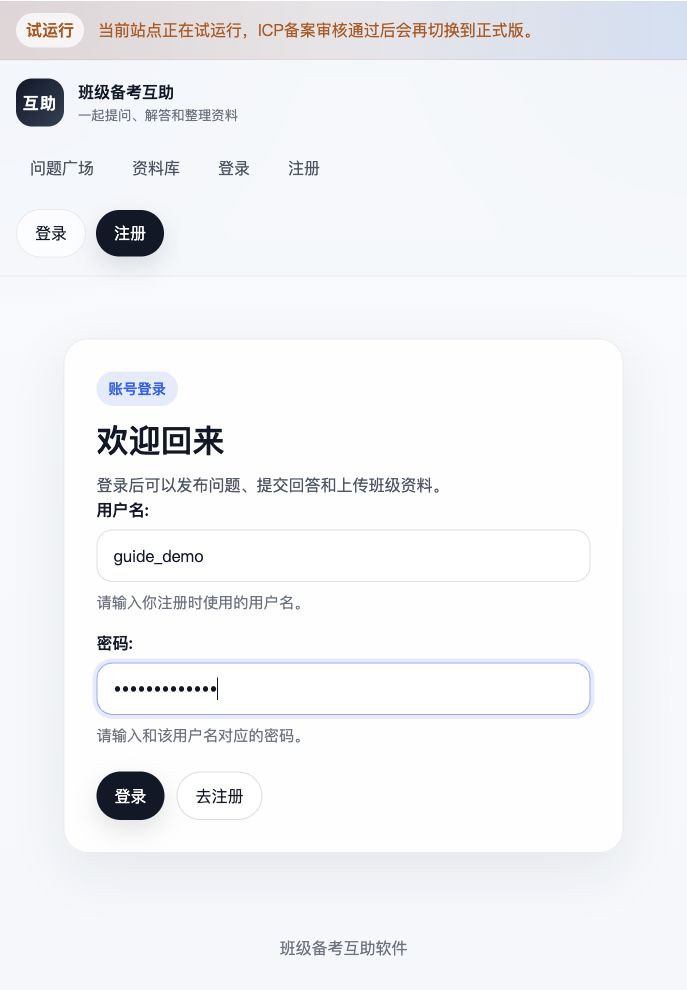
如果已经有账号,可以直接去登录页进入网站。
登录后,顶部会出现“我的主页”“发布问题”“上传资料”等入口;管理员账号还会看到开发者面板和管理后台。
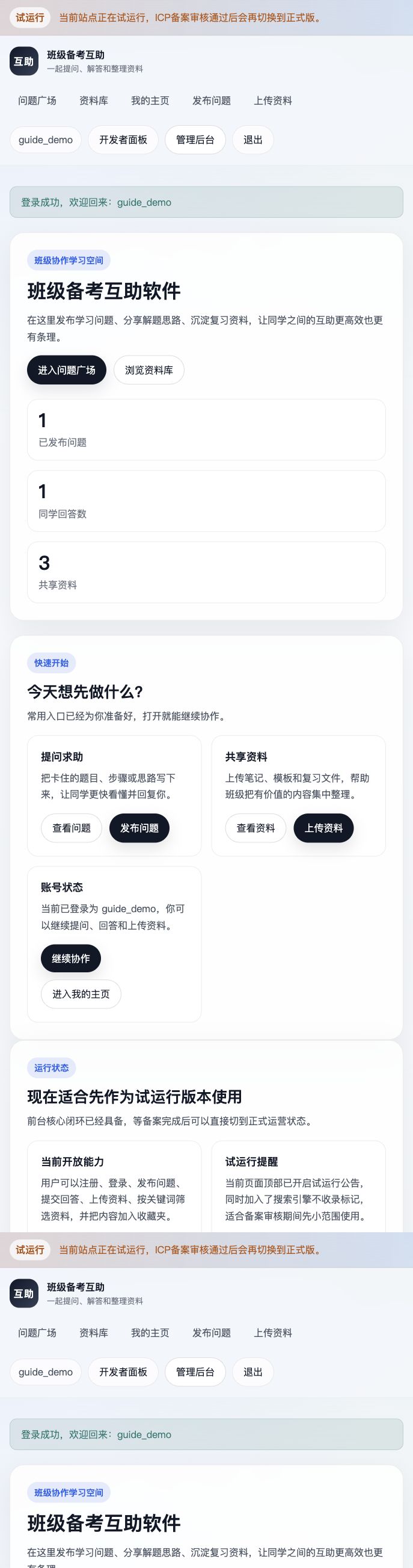
普通用户登录后,可以直接去发布问题和上传资料。
如果你只想先熟悉功能,也可以先浏览已有内容。
管理员账号会额外看到开发者面板和 Django 后台入口。
问题广场适合发学习问题、看同学的求助内容,也方便按标题进入详情页继续讨论。
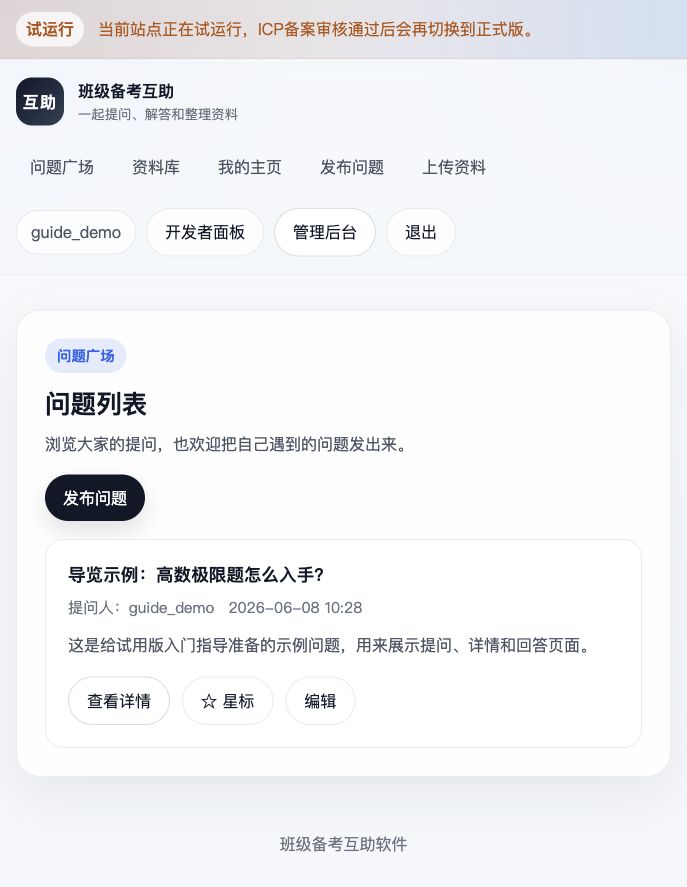
每条问题卡片会显示标题、提问人、时间和摘要。
点击“查看详情”可以进入问题详情页。
如果这是你自己发的问题,还会出现编辑入口。
发布问题时,建议把题目背景、你卡住的步骤和已经尝试过的方法写完整,方便同学更快帮到你。
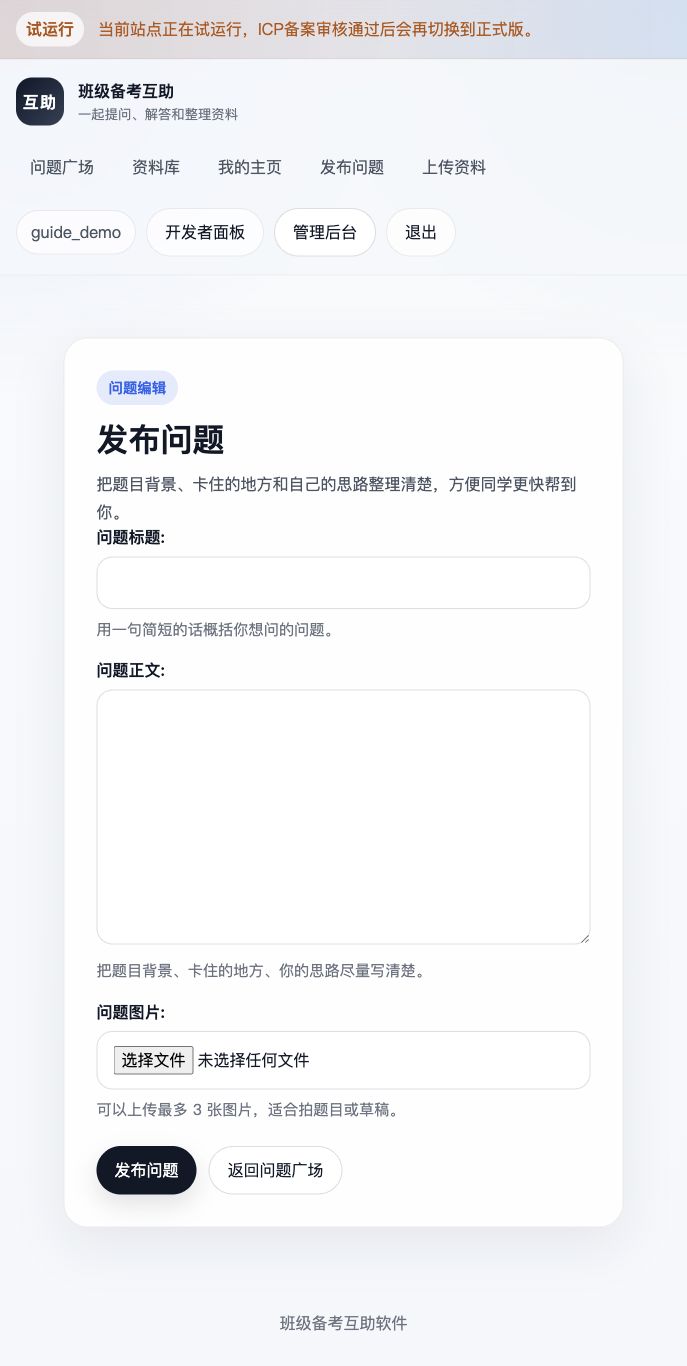
问题标题适合用一句话概括核心困惑。
问题正文建议写清楚背景、卡点和已有思路。
问题图片最多可上传 3 张,适合拍题目或草稿。
问题详情页会同时展示原问题、已有回答和新的回答表单,是整个问答协作的核心页面。
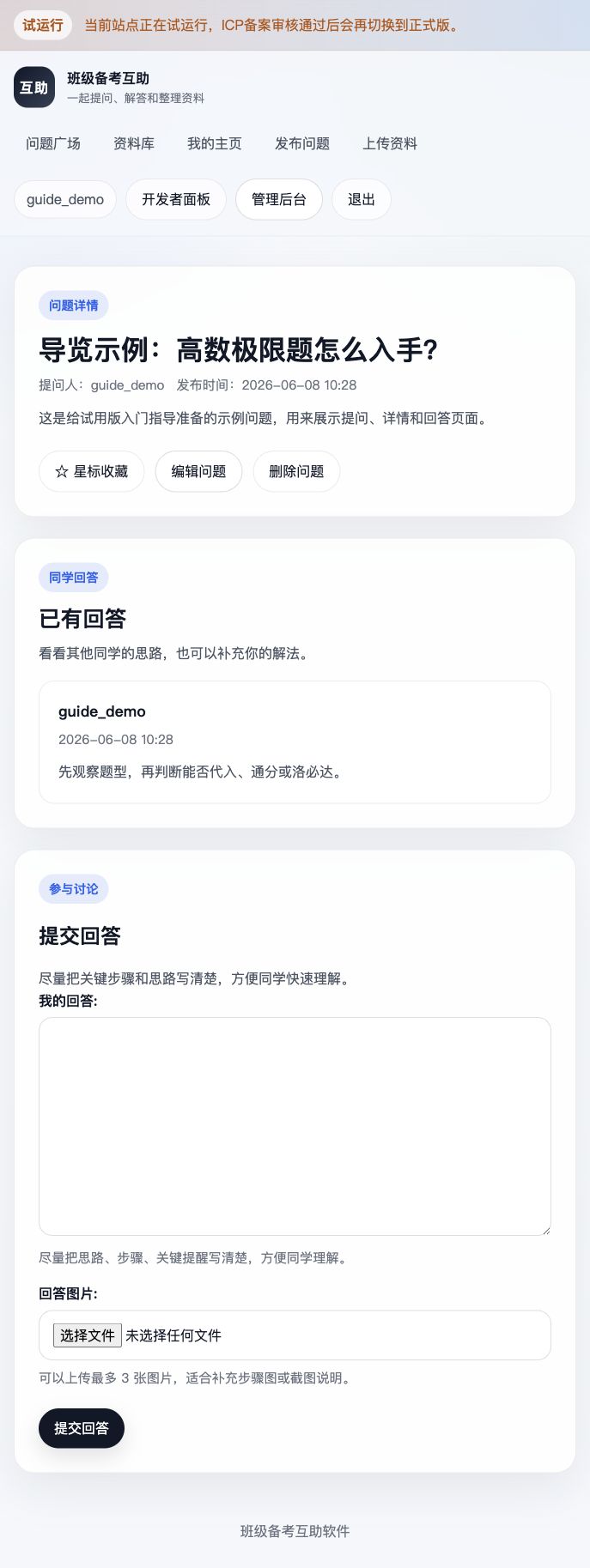
页面上方展示问题正文和发布时间。
中间区域会显示同学已经提交的回答。
底部可以继续补充自己的回答,也可以上传回答图片。
资料库适合整理作文模板、错题总结、考试重点、实验笔记这类以后还会继续回看的内容。
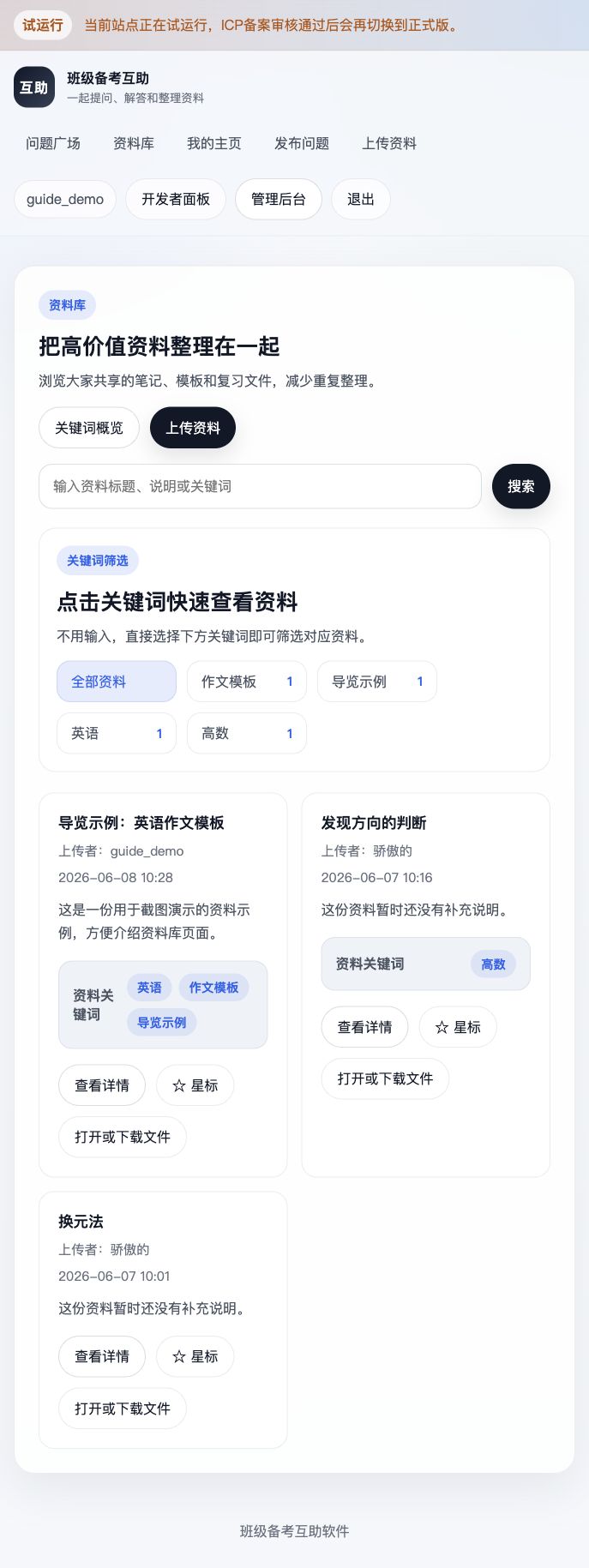
可以按标题、说明或关键词搜索资料。
也可以直接点击关键词筛选资料,不用手动输入。
每张资料卡片都支持查看详情、星标和下载文件。
资料上传页除了标题、说明和文件,还要求补充关键词,方便同学以后快速筛选到这份资料。
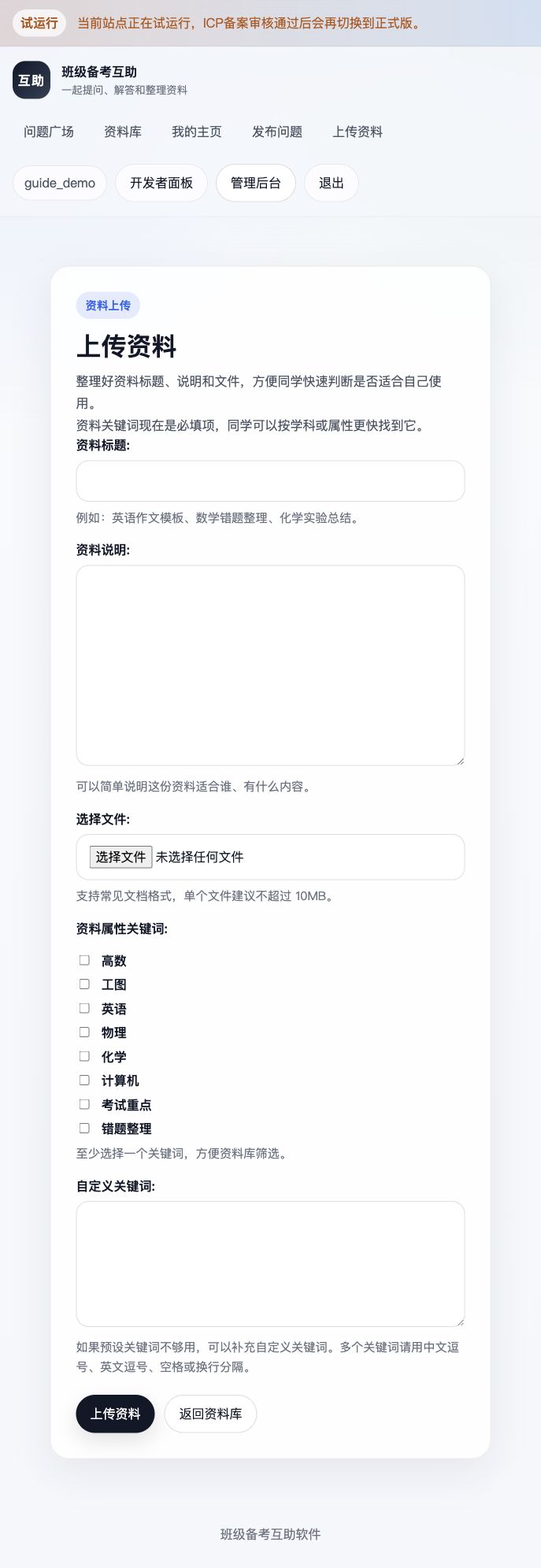
至少选择一个资料属性关键词。
如果预设关键词不够,可以额外填写自定义关键词。
单个文件建议不超过 10MB,便于试运行阶段访问。
资料详情页会展示上传者、上传时间、文件名和关键词,适合决定是否收藏或下载。
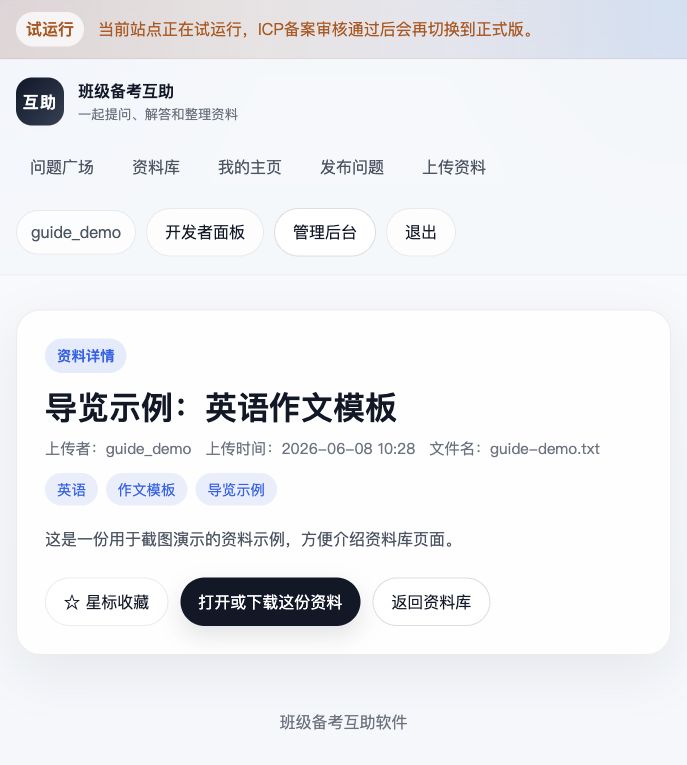
这里可以查看资料说明和关键词。
点击“打开或下载这份资料”即可查看文件内容。
如果你觉得有价值,可以直接星标到收藏夹。
我的主页是你的个人整理中心,可以查看账号信息、权限说明,以及自己收藏过的问题和资料。
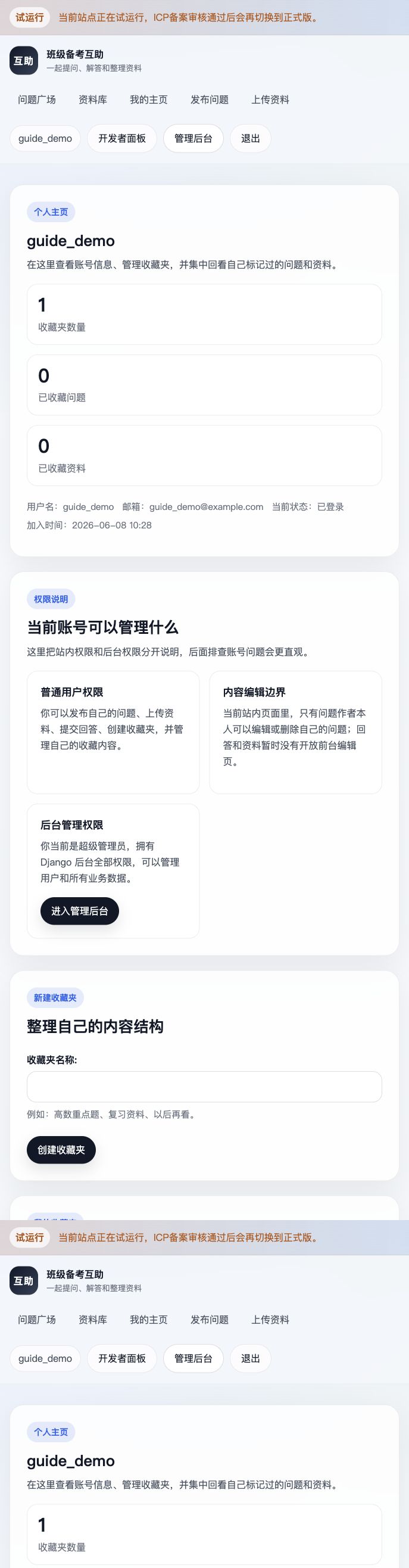
这里可以新建收藏夹,例如“高数”“期末复习”“以后再看”。
点过星标的问题和资料会逐步汇总到这里。
管理员账号还会在这里看到后台权限说明。
开发者面板只对管理员账号开放,用来查看用户数、问题数、资料数、最近动态以及后台快捷入口。

普通试用用户如果没有看到这个入口是正常现象。
开发者面板适合总览,不适合精细改数据。
需要精细管理时,可以再进入 Django 管理后台。
先从首页和新手指南了解网站结构,再决定是先注册还是先看看已有内容。
注册并登录后,去问题广场浏览一圈,再尝试自己发一个问题或回答别人的问题。
进入资料库搜索资料、上传一份自己的资料,并用收藏夹把觉得有价值的内容整理起来。